
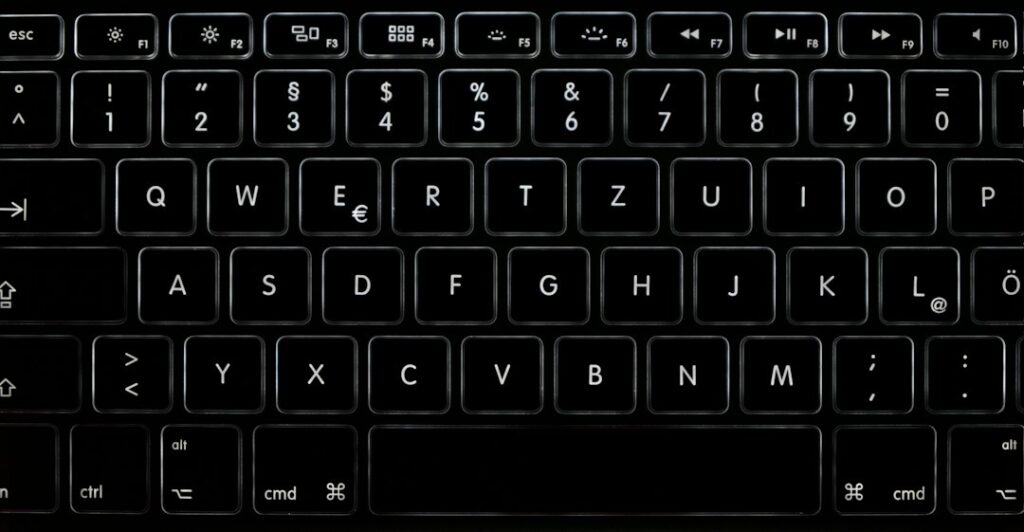
Je kunt een toetsenbord resetten door het los te koppelen, de computer opnieuw op te starten en het toetsenbord opnieuw aan te sluiten. Geeft je toetsenbord andere tekens dan je intypt, dan staat bijna altijd de verkeerde taal of indeling ingesteld en los je dat op in de Windows-instellingen. Een echte fabrieksreset bestaat bij de meeste toetsenborden niet, want de instellingen staan meestal in Windows en niet in het toetsenbord zelf.
Welke methode past, hangt af van je probleem. Doet het toetsenbord helemaal niets, dan begin je met de hardwarereset. Verschijnen er verkeerde tekens (een ander symbool bij het vraagteken, een @ die niet werkt), dan pas je de toetsenbordindeling aan. Zijn je WASD-toetsen en pijltjestoetsen verwisseld, dan is een sneltoets de oplossing.
Toetsenbord resetten als er niets meer werkt
Dit stappenplan werkt voor een usb-toetsenbord en voor de meeste draadloze modellen:
- Koppel het toetsenbord los. Haal bij een draadloos model ook de usb-ontvanger uit de computer en verwijder de batterijen of zet het toetsenbord uit.
- Start de computer opnieuw op.
- Wacht tot Windows volledig is opgestart en sluit het toetsenbord opnieuw aan. Plaats bij een draadloos model de batterijen terug en steek de ontvanger in een andere usb-poort.
- Test of alle toetsen reageren.
Deze reset ververst de apparaatinstellingen van Windows. Het lost vaak problemen op die ontstaan nadat je een muis of ander apparaat hebt vervangen. Gebruik je een usb-hub, sluit het toetsenbord dan rechtstreeks op de computer aan om die als oorzaak uit te sluiten.
Verkeerde tekens: toetsenbordindeling terugzetten
Geeft een toets een ander symbool dan erop staat, bijvoorbeeld een ander teken bij het vraagteken, dan staat de taal of indeling van je toetsenbord verkeerd. Dat gebeurt vaak per ongeluk met de sneltoets Windows-toets + spatiebalk of Alt + Shift, waarmee je tussen indelingen wisselt. Rechtsonder in de taakbalk zie je welke indeling actief is, bijvoorbeeld NL of ENG. Klik erop en kies de juiste.
Staan er meerdere indelingen naast elkaar, dan kom je er steeds weer per ongeluk op terecht. Ruim dat op:
- Open het Configuratiescherm via rechtsklikken op Start.
- Kies Klok, taal en land/regio en dan Invoermethoden wijzigen.
- Klik bij Nederlands op Opties.
- Verwijder alle invoermethoden behalve de indeling die bij jouw toetsenbord hoort. In België is dat meestal Belgisch (punt), een toetsenbord met de Amerikaanse indeling heeft Verenigde Staten (internationaal) nodig.
- Verwijder ook de talen die je niet gebruikt.
Wil je dat ook het aanmeldscherm en nieuwe gebruikers dezelfde indeling krijgen, ga dan in hetzelfde scherm naar Geavanceerde instellingen en kies Taalinstellingen toepassen op het welkomstscherm, systeemaccounts en nieuwe gebruikersaccounts. Er opent een klein venster Land/regio. Klik op het tabblad Beheer op Instellingen kopiëren, vink onderaan beide vakjes aan en bevestig met OK. Vergeet die laatste klik niet, anders wordt er niets opgeslagen.
In Windows 11 vind je dezelfde opties in Instellingen onder Tijd en taal, bij Taal en regio. Voor oudere computers geldt hetzelfde principe, al staan de menu’s anders.
WASD en pijltjestoetsen verwisseld
Merk je tijdens het gamen dat WASD en de pijltjestoetsen van functie zijn gewisseld, dan heeft een toets op je toetsenbord een modus omgeschakeld. Veel gamingtoetsenborden en sommige laptops hebben een Fn-toets. Druk op Fn + W om de WASD- en pijltjestoetsen weer terug te wisselen. Dezelfde combinatie schakelt de functie ook weer in, dus werkt het niet de eerste keer, probeer het dan nog eens.
Werken Ctrl of Shift niet meer, dan kan een toegankelijkheidsfunctie of een gamemodus de oorzaak zijn. Sommige toetsenborden hebben een aparte toets of Fn-combinatie die de Windows-toets of andere toetsen uitschakelt. Kijk naar de pictogrammen op de functietoetsen om die te vinden. Gebruik je software van de fabrikant, dan kun je daar ook de standaardinstellingen terugzetten.
Wat als het toetsenbord nog niet reageert?
Test het toetsenbord eerst op een andere computer of in een andere usb-poort. Werkt het daar wel, dan zit het probleem in Windows. Open dan Apparaatbeheer, zoek bij Toetsenborden je apparaat, klik met de rechtermuisknop en kies Apparaat verwijderen. Start de computer opnieuw op en Windows installeert het stuurprogramma automatisch opnieuw. Werkt het toetsenbord ook elders niet, dan is het waarschijnlijk stuk, of bij een draadloos model is de batterij leeg.
Lukt het typen niet meer, dan kun je tijdelijk het schermtoetsenbord van Windows gebruiken. Open dat via Instellingen, Toegankelijkheid en Toetsenbord. Met de muis kun je daarmee de computer ook opnieuw opstarten.
Een goede volgorde is: eerst loskoppelen en herstarten, dan de taalindeling controleren en pas daarna stuurprogramma’s opnieuw installeren. De meeste storingen zijn bij de eerste twee stappen al verholpen.

