
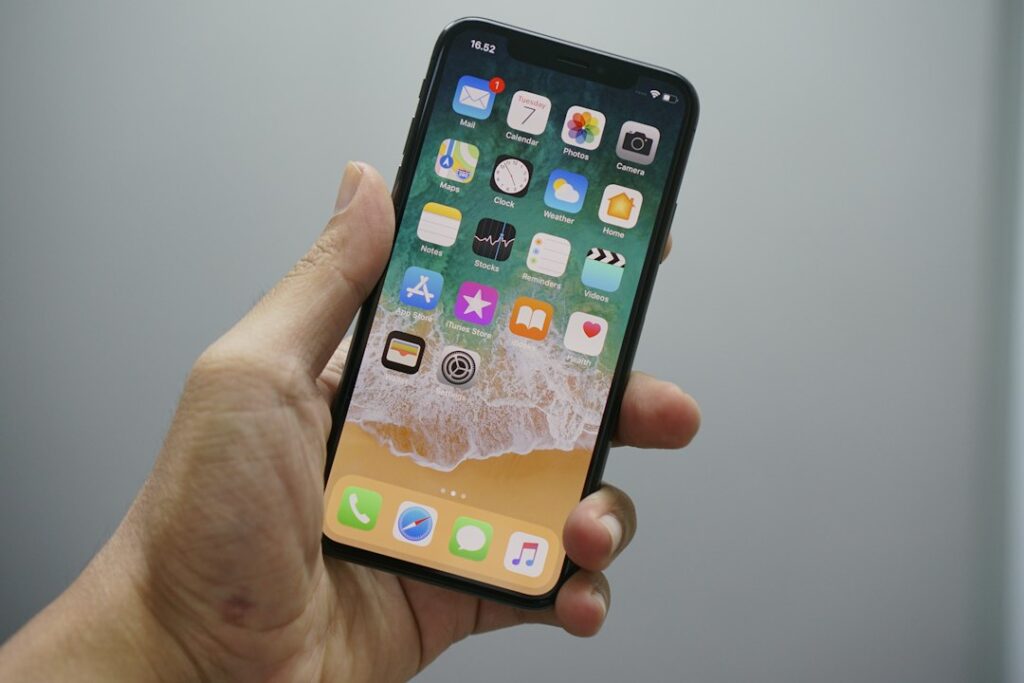
Om je telefoon naar fabrieksinstellingen te zetten op een iPhone ga je naar Instellingen > Algemeen > Zet over of stel iPhone opnieuw in > Wis alle inhoud en instellingen. Daarna voer je je toegangscode in, bevestig je het wissen en wacht je een paar minuten. Je iPhone start opnieuw op als nieuw, zonder apps, foto’s en accounts. Deze methode werkt op alle iPhones, ook op de nieuwste modellen.
Op oudere iOS-versies heet het menu niet “Zet over of stel iPhone opnieuw in”, maar gewoon “Stel opnieuw in”. De laatste knop heet in beide gevallen “Wis alle inhoud en instellingen”. Je hoeft geen computer of iTunes te gebruiken.
Voorbereiding: back-up en batterij
Een reset wist alles: apps, contacten, foto’s, video’s en berichten. Maak daarom eerst een back-up als je de gegevens wilt houden. Dat kan in iCloud (Instellingen > je naam > iCloud > iCloud-back-up > Maak nu een back-up) of via een Mac of pc. Wil je naar een nieuwe iPhone, dan is een back-up het handigst, omdat je die bij het instellen van het nieuwe toestel kunt terugzetten.
Zorg ook dat je batterij minstens 50% heeft, of leg de iPhone aan de oplader. Valt het toestel halverwege uit, dan kan het herstel mislukken. Je hebt verder je toegangscode en het wachtwoord van je Apple ID bij de hand nodig.
Je iPhone naar fabrieksinstellingen zetten in de Instellingen-app
- Open de app Instellingen en tik op Algemeen.
- Scrol helemaal naar onderen en tik op Zet over of stel iPhone opnieuw in (op oudere versies: Stel opnieuw in).
- Tik op Wis alle inhoud en instellingen.
- Tik op Ga door. Je krijgt een overzicht van wat er verdwijnt. Soms kun je hier nog een iCloud-back-up starten.
- Voer je toegangscode in en daarna het wachtwoord van je Apple ID. Hiermee schakel je Zoek mijn uit.
- Bevestig met Wis iPhone en wacht tot het Apple-logo en daarna het welkomstscherm “Hallo” verschijnt.
Het wissen duurt meestal enkele minuten. Haal de stekker of de kabel er niet uit en druk niet op knoppen tijdens het proces.
Wat raak je kwijt bij een reset?
Alles wat alleen op je toestel staat, is weg. Dat zijn je apps, foto’s en video’s die niet in iCloud of een back-up zitten, berichten, bestanden, wachtwoorden en je instellingen. Ook je Apple Watch wordt losgekoppeld. Je iOS-versie blijft wel gewoon staan. Het toestel wordt dus niet teruggezet naar de versie waarmee het ooit werd geleverd.
Je simkaart wordt niet gewist, want daar staat geen telefoondata van je iPhone op. Je kunt de reset ook doen zonder simkaart. Heb je een eSIM, dan vraagt de iPhone of je die wilt behouden of verwijderen. Kies voor behouden als je de iPhone zelf blijft gebruiken. Verkoop je hem, kies dan voor verwijderen.
Je iPhone naar fabrieksinstellingen zetten voor verkoop
Wil je de iPhone verkopen of weggeven, dan doe je een paar dingen vóór de reset:
- Maak een back-up of zet je gegevens over naar je nieuwe toestel.
- Koppel je Apple Watch los als je die aan deze iPhone hebt gekoppeld.
- Haal je simkaart eruit, of verwijder je eSIM.
- Log uit bij je Apple ID. Dat gebeurt automatisch tijdens de reset, als je je wachtwoord invoert.
Dat laatste is belangrijk. Staat Zoek mijn nog aan, dan blijft het activeringsslot actief. De nieuwe eigenaar kan de iPhone dan pas instellen met jouw Apple ID. Na een correcte reset staat het slot uit en komt de koper direct bij het welkomstscherm. Een iPhone is standaard versleuteld, dus na het wissen kan niemand je oude gegevens nog zomaar uitlezen.
Reset via een computer als het niet in Instellingen lukt
Start je iPhone niet meer goed op of krijg je de Instellingen-app niet open, dan kan het ook via een computer. Sluit de iPhone met een kabel aan op een Mac (Finder) of pc (iTunes of de Apple Devices-app), selecteer je toestel en kies Herstel iPhone. Dit wist het toestel ook helemaal en installeert iOS opnieuw. Bij een iPhone die op slot zit of waarvan je het wachtwoord kwijt bent, speelt weer iets anders. Dat vraagt een eigen aanpak.
Veelgestelde vragen
Is het stappenplan voor de iPhone 17 anders?
Nee. De stappen in Instellingen > Algemeen > Zet over of stel iPhone opnieuw in zijn op nieuwe modellen hetzelfde als op oudere toestellen met een recente iOS-versie.
Kan ik mijn iPhone resetten zonder simkaart?
Ja. De reset gebeurt in de software van het toestel en heeft geen simkaart nodig. Pas bij het opnieuw instellen heb je wel een simkaart of eSIM nodig om te activeren en te bellen.
Is een reset hetzelfde als een harde reset?
Nee. Een harde reset is alleen een geforceerde herstart en wist niets. Bij een reset naar fabrieksinstellingen verdwijnt alles.
Na de reset zie je het scherm “Hallo”. Kies daar of je als nieuw toestel begint of een back-up terugzet. Dat laatste doe je het snelst met wifi en een volle batterij.

