
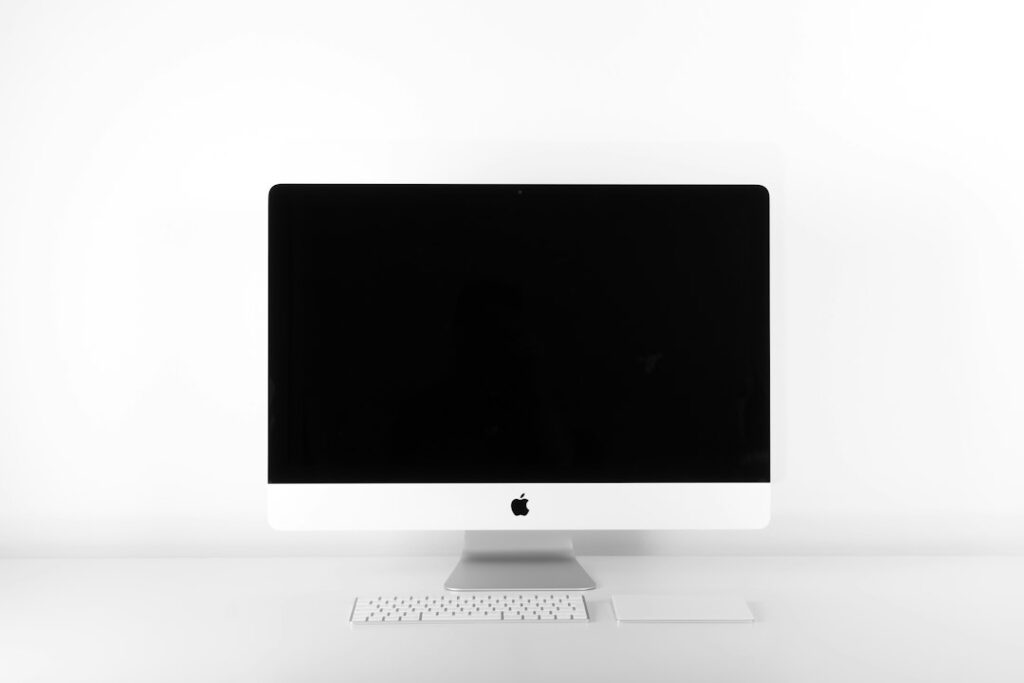
Je kunt je iMac resetten door al je gegevens te wissen en macOS opnieuw te installeren. Op een recente iMac gaat dat via Systeeminstellingen met de optie “Wis alle content en instellingen”. Op een oudere iMac start je op in macOS-herstel, wis je de schijf en installeer je macOS opnieuw. Welke route bij jou past, hangt af van de chip in je iMac en de macOS-versie die erop staat.
Eerst voorbereiden voordat je je iMac reset
Een reset wist alles op de schijf. Maak daarom eerst een back-up met Time Machine op een externe schijf, of kopieer je belangrijkste mappen (Documenten, Foto’s, Bureaublad) naar een externe schijf of iCloud. Controleer of de back-up echt bestaat voordat je verdergaat. Een mislukte back-up merk je anders pas als het te laat is.
Log daarna uit bij je accounts. Op nieuwere macOS-versies doet de wisfunctie dit grotendeels zelf, maar op oudere systemen doe je het handmatig:
- Log uit bij iCloud (Apple ID in Systeeminstellingen) en zet “Zoek mijn” uit.
- Log uit bij iMessage in de Berichten-app.
- Ontkoppel de iMac in Apple Music of iTunes als je een oudere macOS gebruikt.
- Zet FileVault uit als je dat gebruikt en je een oudere resetmethode volgt.
Sluit je iMac aan op stabiel internet, het liefst via wifi waarvan je het wachtwoord kent. Een bedraad toetsenbord en muis zijn handig. Draadloze Apple-accessoires moeten na het wissen soms opnieuw verbinden en dat lukt het makkelijkst met een kabel.
Welke methode past bij jouw iMac?
| Soort iMac | Aanpak |
|---|---|
| iMac met M-chip (zoals de 24-inch iMac) of Intel-iMac met T2-chip, met macOS 12 Monterey of nieuwer | Wis alle content en instellingen via Systeeminstellingen |
| Oudere Intel-iMac of een iMac met macOS 11 Big Sur of ouder | Opstarten in macOS-herstel, schijf wissen, macOS opnieuw installeren |
Welke chip je hebt, zie je via het Apple-menu en “Over deze Mac”. Staat daar een M-chip, dan kies je de eerste methode. Gaat het om een Intel-iMac van vóór 2020, dan heeft die geen T2-chip en gebruik je de herstelmethode.
iMac resetten via Systeeminstellingen (nieuwere macOS)
Dit is de snelste manier en vergelijkbaar met een reset op een iPhone of iPad. Het stappenplan verschilt iets per macOS-versie:
- Open het Apple-menu en kies Systeeminstellingen.
- Op macOS 13 Ventura of nieuwer ga je in de zijbalk naar Algemeen en klik je op “Overdragen of reset”. Kies daar “Wis alle content en instellingen”. Op macOS 12 Monterey kies je in het menu “Systeeminstellingen” bovenin het scherm direct “Wis alle content en instellingen”.
- Voer het wachtwoord van je beheerder in en bevestig wat er gewist wordt.
- Log uit bij je Apple ID als daarom gevraagd wordt en bevestig de wisactie.
- Wacht tot de iMac opnieuw opstart. Hij toont daarna het welkomstscherm en vraagt om verbinding met wifi om te activeren.
Verkoop je de iMac of geef je hem weg? Stop dan bij het welkomstscherm. De nieuwe eigenaar doet de installatie zelf. Houd je de iMac, dan kun je gewoon doorgaan met instellen en je gegevens terugzetten uit je Time Machine-back-up.
iMac resetten via macOS-herstel (oudere iMac)
Op iMacs zonder de wisfunctie in Systeeminstellingen begin je in herstelmodus. Hoe je daar komt, hangt af van het type chip:
- Intel-iMac: start opnieuw op en houd direct Command + R ingedrukt tot je het Apple-logo of een draaiende wereldbol ziet.
- iMac met M-chip: zet hem uit, houd de aan/uit-knop ingedrukt tot “Opties” met een tandwielsymbool verschijnt, en kies Opties.
Kies in het herstelmenu Schijfhulpprogramma en klik op Ga verder. Selecteer in de zijbalk je opstartschijf (meestal “Macintosh HD”) en klik op Wis. Je kiest bij formaat APFS, tenzij je een heel oud systeem hebt. Daarna sluit je Schijfhulpprogramma af. Kies vervolgens “macOS opnieuw installeren” en volg de aanwijzingen. De installatie downloadt bestanden, dus je hebt een stabiele internetverbinding nodig. Laat de iMac tijdens het installeren niet uit en haal de stekker niet uit het stopcontact.
Op een Intel-iMac bepaalt de toetscombinatie welke macOS je krijgt. Met Command + R installeer je de versie die al op de iMac stond. Met Option + Command + R krijg je de nieuwste versie die je iMac aankan. Met Shift + Option + Command + R krijg je de macOS waarmee de iMac oorspronkelijk is geleverd, of de dichtstbijzijnde versie die nog beschikbaar is.
Je iMac opnieuw instellen na de reset
Na de installatie doorloop je de instelassistent: land, wifi, Apple ID en een nieuw wachtwoord. Wil je je oude gegevens terug, kies dan “Overdragen van een Mac of Time Machine-back-up” en sluit je back-upschijf aan. De Migratie-assistent haalt dan je gebruikersaccount, programma’s en bestanden terug. Wil je een schone start, sla deze stap dan over en kopieer later alleen de bestanden die je echt nodig hebt.
Veelgestelde vragen over iMac resetten
Wat doe ik als mijn iMac vastloopt?
Dat is geen reset van je gegevens. Houd de aan/uit-knop ongeveer tien seconden ingedrukt tot het scherm zwart wordt en start hem daarna weer op. Je bestanden blijven bewaard, al kan een niet-opgeslagen document verloren gaan. Blijft de iMac vaak hangen, dan kan een nieuwe macOS-installatie via herstelmodus helpen.
Kan ik mijn iMac resetten zonder wachtwoord?
Alleen als je kunt aantonen dat je de eigenaar bent. Voor een iMac met een Apple ID en “Zoek mijn” heb je het Apple ID-wachtwoord of het beheerderswachtwoord nodig. Zonder die gegevens blokkeert de activatiebeveiliging de iMac na het wissen, ook als je alles zelf leegmaakt.
Hoe lang duurt het resetten van een iMac?
Het wissen zelf kost meestal een paar minuten. De nieuwe installatie van macOS duurt vaak een half uur tot ruim een uur, afhankelijk van je internetsnelheid en de schijf in je iMac.
Zodra het welkomstscherm met “Hallo” in meerdere talen verschijnt, is je iMac klaar voor een nieuwe eigenaar of een schone start.

