
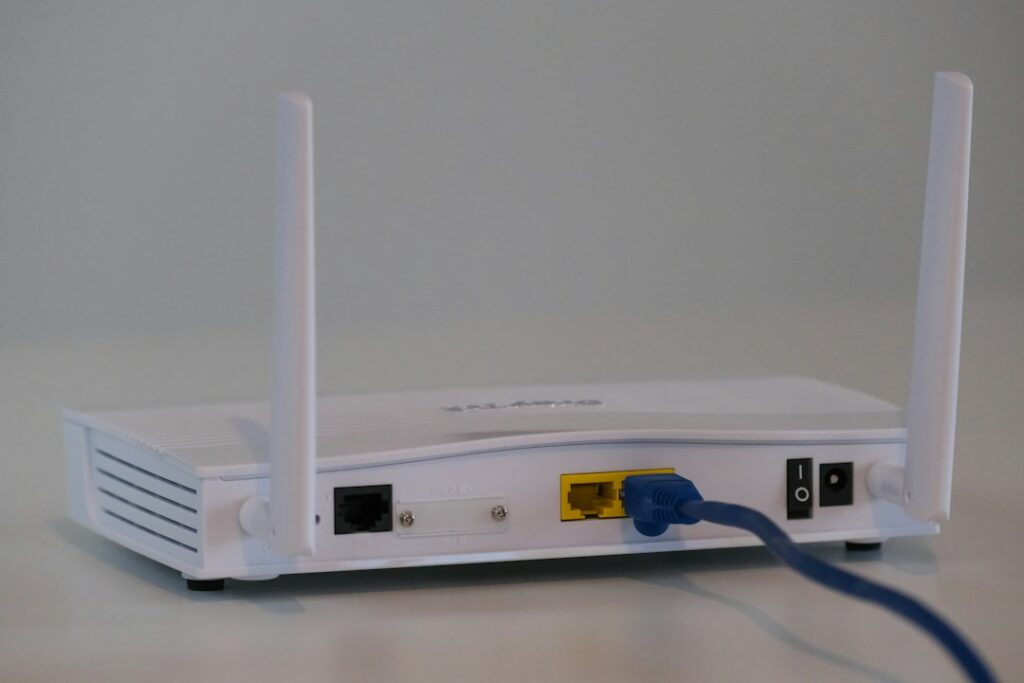
Het wachtwoord van je Ziggo modem staat op een sticker op het apparaat zelf, meestal aan de onderkant of achterkant. Naast de netwerknaam (bijvoorbeeld ZiggoF480C) zie je daar de netwerksleutel, en dat is het wifi-wachtwoord. Een algemene standaardcode voor alle Ziggo modems bestaat niet: elk modem heeft zijn eigen code.
Waar staat het wachtwoord van je Ziggo modem?
Draai het modem om of kijk op de achterkant. Op de sticker staan de netwerknaam en de netwerksleutel. Bij het inloggen op je thuisnetwerk typ je die sleutel precies over, met hoofdletters en kleine letters zoals ze er staan. Een pincode heeft een Ziggo modem niet. Het gaat om deze wifi-sleutel.
Een laptop of telefoon die al eens verbonden was, onthoudt het wachtwoord vaak. Op een Windows-pc vind je het bij de eigenschappen van het draadloze netwerk, en op een telefoon via de wifi-instellingen. Dat is handig als de sticker onleesbaar is geworden.
Inloggen op het modem zelf
Voor het beheer van het modem heb je een tweede toegang nodig. Sluit een computer met een netwerkkabel aan, want dan verlies je de verbinding niet tijdens het instellen. Open daarna een browser en ga naar 192.168.178.1. Staat het modem in bridge-modus, dan is het adres 192.168.100.1. Bij veel Ziggo modems werkt het wachtwoord van de sticker ook als inlogcode, al kan dat per model verschillen.
Blijft de inlogpagina leeg? Dan gebruikt je netwerk waarschijnlijk een ander IP-adres dan het adres dat je intypt. Controleer ook of je apparaat echt met het modem verbonden is.
Je wachtwoord Ziggo modem veranderen
De sticker-code is lang en onhandig, dus veel mensen kiezen liever een eigen wachtwoord. Je past het aan in het beheermenu van het modem, onder de wifi- of persoonlijke instellingen. Kies een wachtwoord van minstens 12 tekens dat je nergens anders gebruikt. Na het opslaan moeten al je apparaten opnieuw verbinden met de nieuwe sleutel. Denk ook aan printers, slimme speakers en tv’s, want die vergeet je snel.
Een eigen wachtwoord is ook veiliger. Ziggo riep klanten met een Wifibooster C7 op om het wachtwoord van dat apparaat te wijzigen, omdat er een zwak punt in dat model zat. Het ging alleen om dat model en niet om andere apparatuur. Voor een gewoon modem geldt: hoe persoonlijker het wachtwoord, hoe kleiner de kans dat iemand het raadt.
Wachtwoord kwijt en sticker onleesbaar
Heb je het eigen wachtwoord vergeten en kun je nergens meer inloggen? Dan is een fabrieksreset de oplossing. Houd de kleine resetknop op het modem met een pinnetje of paperclip ingedrukt, ongeveer 10 tot 20 seconden. Daarna start het modem opnieuw op en werkt de code van de sticker weer.
- Al je eigen instellingen zijn weg, ook je zelfgekozen wifi-wachtwoord en de netwerknaam.
- Alle apparaten moeten daarna opnieuw verbinden met de sticker-code.
- Wacht na de reset een paar minuten tot de lampjes weer stabiel branden.
Doe dit pas als andere opties niet werken, want je moet daarna alles opnieuw instellen. Is de sticker beschadigd en de reset niet nodig, dan kun je het wachtwoord vaak nog terugvinden op een apparaat dat al verbonden is.
Schrijf je nieuwe wachtwoord op en plak het op de onderkant van het modem, zodat je het de volgende keer niet opnieuw hoeft te zoeken.

