
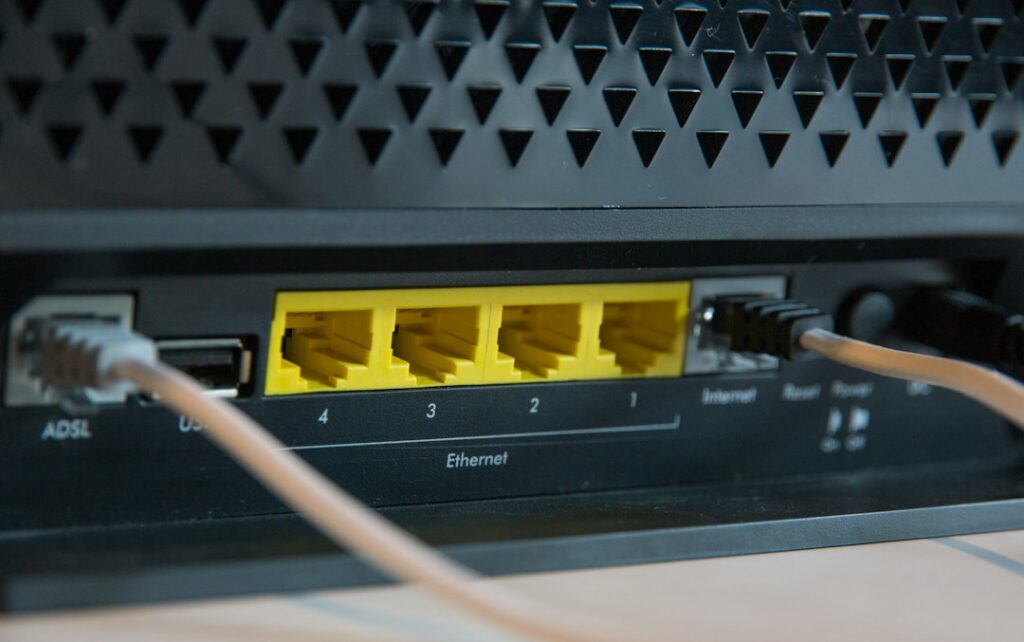
Je kunt je KPN router resetten door de kleine resetknop aan de achterkant van het modem met een paperclip of pen ongeveer 10 seconden ingedrukt te houden, terwijl het modem aanstaat. Daarmee zet je alles terug naar de fabrieksinstellingen. Heb je alleen last van haperend internet, probeer dan eerst een gewone herstart. Die kost je niets en laat je instellingen intact.
Een fabrieksreset wist je eigen wifi-naam, je eigen wachtwoord en andere instellingen die je zelf hebt aangepast. Het modem gebruikt daarna weer de gegevens van de sticker. Weet je die niet meer, dan lees je ze af op de sticker aan het modem.
Eerst herstarten of meteen resetten?
Veel storingen los je op met een herstart. Een reset is bedoeld voor problemen die blijven terugkomen of voor als je niet meer op je modem kunt inloggen.
- Herstart: haal de stroomkabel uit het modem, wacht ongeveer 10 seconden en steek hem weer in. Je instellingen blijven bewaard. Kies dit bij trage wifi, een apparaat dat geen verbinding maakt of een modem dat vastloopt.
- Fabrieksreset: je houdt de resetknop ingedrukt. Alle eigen instellingen verdwijnen. Kies dit als je je eigen wachtwoord kwijt bent, als je instellingen kapot zijn gegaan of als een herstart niets oplost.
KPN router resetten met de resetknop
De exacte plek verschilt per model, maar de werkwijze is bij de Box 12 en de Experia Box V10 hetzelfde. De resetknop zit meestal in een klein gaatje aan de achterkant.
- Laat het modem aanstaan en aangesloten op stroom.
- Pak een paperclip, een tandenstoker of een pen met een dunne punt.
- Druk de resetknop in en houd hem ongeveer 10 seconden vast. Als het modem na korter indrukken niet reageert, houd je hem iets langer vast.
- Laat los zodra de lampjes veranderen of het modem opnieuw opstart.
- Wacht een paar minuten. Het modem start opnieuw op en maakt zelf weer verbinding met het netwerk van KPN.
Blijf tijdens het opstarten van het modem af. Haal de stekker er niet uit en druk niet nog een keer op de knop.
Na het resetten: wifi en inloggen
Na de reset hoort je modem weer te werken met de standaardgegevens van de sticker. Zoek op je telefoon of laptop de wifi-naam die op de sticker staat en vul het bijbehorende wachtwoord in. Let op hoofdletters en op letters die op elkaar lijken, zoals een O en een 0. Het fabriekswachtwoord wordt vaak niet herkend omdat een teken verkeerd is overgenomen.
Al je apparaten moeten daarna opnieuw verbinden: telefoons, tv, spelcomputer, printer en slimme apparaten. Stel je wifi-naam en wachtwoord daarna zelf weer in, maar schrijf het nieuwe wachtwoord op. Een eigen wachtwoord dat je kwijtraakt is de meest voorkomende reden om te resetten.
Staat er in de instellingen of op het modem een knop met de naam “Herstel” en heb je die per ongeluk ingedrukt? Dan is het modem teruggezet. Wacht dan rustig tot de lampjes weer normaal branden. Blijft internet daarna weg, controleer dan of de kabels op de juiste poorten zitten en start het modem nog een keer opnieuw op.
Reset lukt niet of het probleem komt terug
Lukt de reset niet? Dan was de knop meestal niet lang genoeg ingedrukt, of het gaatje is niet goed geraakt. Probeer het met een dunner voorwerp en houd de knop langer vast.
Moet je je modem elke dag of elke keer dat je een apparaat aanzet opnieuw opstarten? Dan lost een nieuwe fabrieksreset dat zelden blijvend op. Kijk dan naar de kabels en de stekkers, zet het modem op een open plek en kijk of er een storing in je buurt is. Blijft het probleem, neem dan contact op met KPN. Zij kunnen de verbinding meten en het modem op afstand terugzetten of vervangen.
Reset je modem rustig, schrijf daarna je wifi-gegevens op en bewaar ze bij je modem, zodat je de volgende keer niet opnieuw hoeft te zoeken.

