
Een iPhone 11 resetten kan op drie manieren: normaal herstarten, geforceerd herstarten of alles wissen via Instellingen. Hapert je toestel, dan start je opnieuw op met de zijknop en een volumeknop. Reageert het scherm niet meer, dan druk je kort op volume omhoog, kort op volume omlaag en houd je de zijknop ingedrukt. Wil je de iPhone verkopen of helemaal schoon beginnen, dan kies je Instellingen → Algemeen → Zet over of stel iPhone opnieuw in → Wis alle inhoud en instellingen.
De iPhone 11 heeft Face ID en geen thuisknop. Daardoor werken de knoppencombinaties anders dan bij oudere modellen. Dezelfde stappen gelden voor een iPhone 13 resetten.
Welke manier om je iPhone 11 te resetten past bij jouw probleem?
Het woord “harde reset” zorgt voor verwarring. De ene handleiding bedoelt een geforceerde herstart, de andere het volledig wissen van je toestel. Kijk dus naar wat je moet doen, niet naar de naam. Begin altijd met de minst ingrijpende optie.
| Situatie | Methode | Gevolg voor je gegevens |
|---|---|---|
| App hapert of de iPhone is traag | Normaal herstarten | Alles blijft bewaard |
| Scherm reageert niet meer | Geforceerd herstarten | Alles blijft bewaard |
| Je verkoopt de iPhone of wilt opnieuw beginnen | Wis alle inhoud en instellingen | Alles wordt gewist |
iPhone 11 herstarten en geforceerd herstarten
Voor een gewone herstart houd je de zijknop en één van de volumeknoppen tegelijk ingedrukt. Versleep daarna de schuifknop “zet uit”. Wacht ongeveer 30 seconden en houd de zijknop ingedrukt tot het Apple-logo verschijnt. Reageert je scherm nog, dan kan het ook via Instellingen → Algemeen → Zet uit.
Raakt de iPhone 11 helemaal vast, dan werkt alleen een geforceerde herstart. Doe dit in deze volgorde:
- Druk kort op de volume-omhoogknop en laat los.
- Druk kort op de volume-omlaagknop en laat los.
- Houd de zijknop ingedrukt tot het Apple-logo verschijnt.
Druk de volumeknoppen dus na elkaar in, niet tegelijk. Het logo kan langer dan tien seconden op zich laten wachten, laat de zijknop dus niet te snel los. Er gaan bij een geforceerde herstart geen foto’s of apps verloren.
iPhone 11 terugzetten naar fabrieksinstellingen
Alles wissen is de enige stap die niet terug te draaien is. Gegevens die alleen op het toestel staan, verdwijnen. Maak daarom eerst een back-up en sluit de oplader aan. Voor een iCloud-back-up tik je in Instellingen op je naam, dan op iCloud, en kies je Maak nu back-up. Blijf verbonden met wifi en controleer daarna de datum en tijd van de laatste geslaagde back-up. Zorg ook dat je je toegangscode en het wachtwoord van je Apple Account bij de hand hebt.
Daarna wis je de iPhone 11 zo:
- Open Instellingen en tik op Algemeen.
- Scroll naar beneden en tik op Zet over of stel iPhone opnieuw in.
- Kies Wis alle inhoud en instellingen en tik op Ga door.
- Kies, als die vraag verschijnt, of je je eSIM behoudt of verwijdert.
- Voer je toegangscode en het wachtwoord van je Apple Account in.
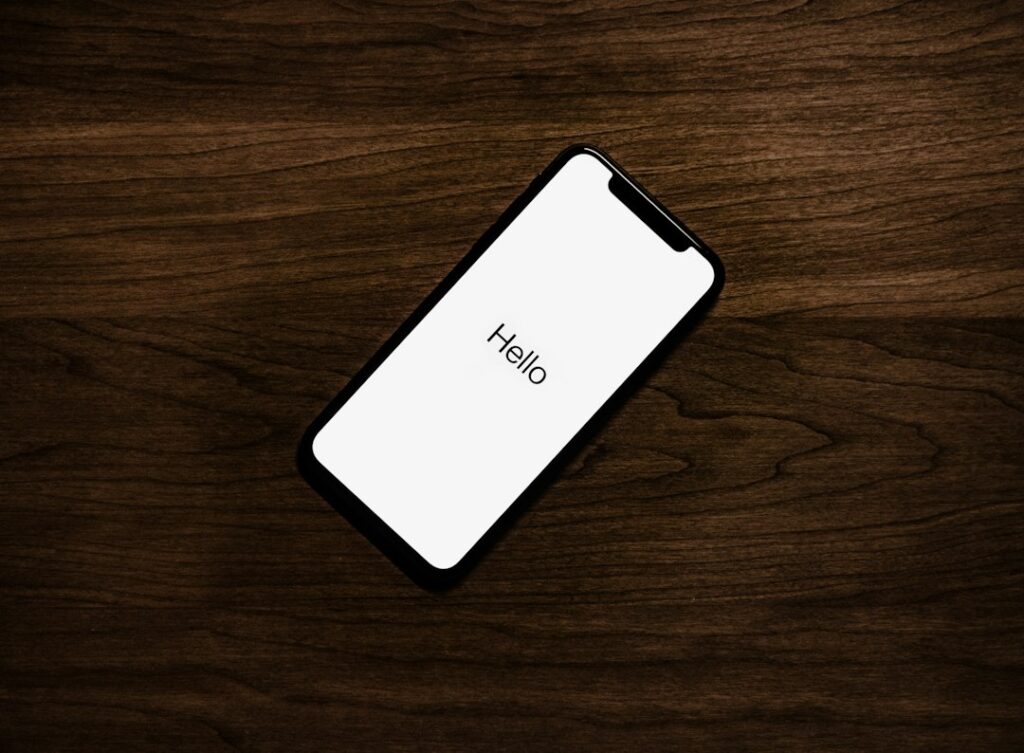
- Wacht tot het wissen klaar is en het Hallo-scherm verschijnt.
Het Apple Account-wachtwoord is nodig omdat Zoek mijn iPhone en de activeringsslot dan worden uitgeschakeld. Zo kan de nieuwe eigenaar het toestel gewoon gebruiken. Geef je de iPhone weg of verkoop je hem, laat hem dan bij het Hallo-scherm staan en stel hem niet zelf opnieuw in. Heb je een Apple Watch gekoppeld, koppel die dan eerst los.
Dezelfde stappen voor een iPhone 13
Een iPhone 13 resetten gaat op precies dezelfde manier. Beide toestellen hebben Face ID, dus de volgorde van de knoppen en het menu in Instellingen is gelijk. Alleen de schermen kunnen er licht anders uitzien, afhankelijk van de iOS-versie.
Blijft je iPhone 11 na een geforceerde herstart zwart? Sluit hem dan een tijdje aan op de lader en probeer het daarna opnieuw. Op het Hallo-scherm kies je na het wissen of je een back-up terugzet of de iPhone als nieuw instelt.

