
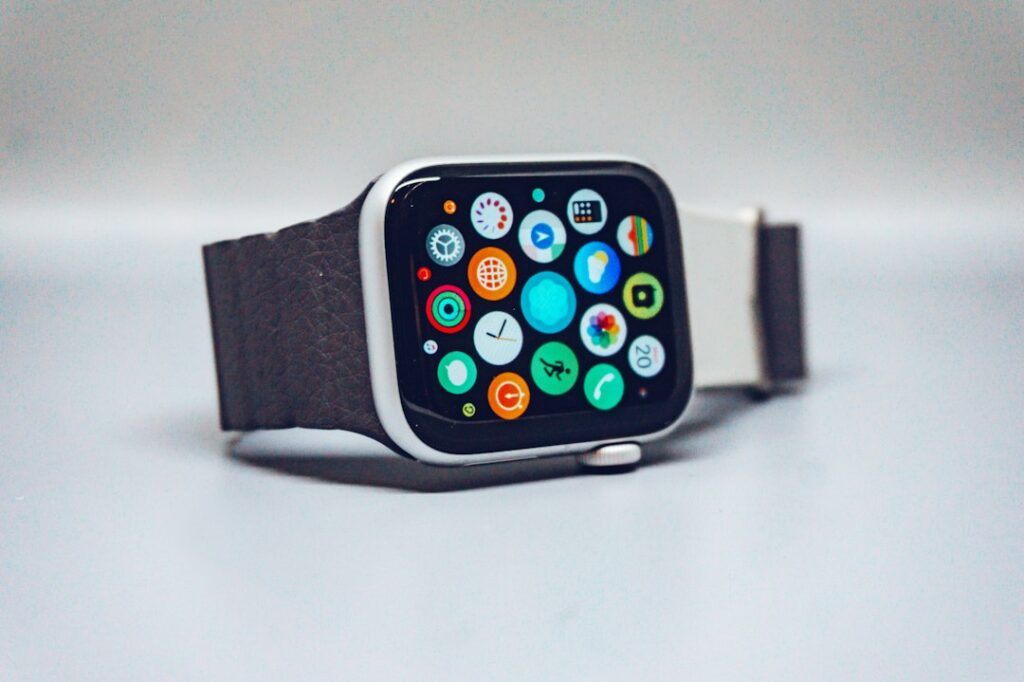
Een Apple Watch resetten kan op drie manieren: een gewone herstart, een geforceerde herstart of een volledige fabrieksreset. Reageert je horloge traag of loopt een app vast, houd dan de zijknop ingedrukt, schuif de uitschakelknop weg en start het horloge opnieuw op. Helpt dat niet, houd dan de zijknop en de Digital Crown minstens 10 seconden samen ingedrukt. Wil je alles wissen, bijvoorbeeld om te verkopen, ga dan naar Instellingen > Algemeen > Zet terug > Wis alle inhoud en instellingen.
Welke methode je kiest, hangt af van het probleem. Een herstart wist niets en lost de meeste kleine storingen op. Een fabrieksreset verwijdert alles en is bedoeld voor verkopen, weggeven of een hardnekkig probleem.
Apple Watch resetten zonder gegevens te verliezen: de gewone herstart
Dit is de eerste stap bij een horloge dat hapert, een scherm dat niet meer reageert op je tik of een app die niet opent. Er gaat niets verloren.
- Houd de zijknop ingedrukt (de platte knop onder de Digital Crown) tot de schuifknop om het horloge uit te zetten verschijnt.
- Sleep de schuifknop naar rechts. Het scherm gaat zwart.
- Wacht een paar seconden.
- Houd de zijknop opnieuw ingedrukt tot het Apple-logo verschijnt en laat dan los.
Het opstarten duurt even. Zie je het logo, dan hoef je niets meer te doen.
Geforceerd herstarten als het horloge vastzit
Reageert het scherm helemaal niet meer en verschijnt de uitschakelknop niet, dan forceer je een herstart. Houd de zijknop en de Digital Crown tegelijk ingedrukt, minstens 10 seconden lang. Laat beide knoppen los zodra het Apple-logo verschijnt.
Gebruik dit als laatste redmiddel. Je zet het horloge hiermee abrupt uit, dus doe het alleen als een gewone herstart niet lukt. Je gegevens blijven wel gewoon bewaard. Het is dus geen fabrieksreset, ook al wordt het soms zo genoemd.
Apple Watch op fabrieksinstellingen zetten vanaf het horloge zelf
Een volledige reset wist al je apps, instellingen en gegevens. Dat doe je rechtstreeks op het horloge:
- Druk op de Digital Crown en open Instellingen (het tandwiel).
- Tik op Algemeen en scrol naar beneden.
- Tik op Zet terug (Reset).
- Kies Wis alle inhoud en instellingen.
- Voer je toegangscode in als daarom gevraagd wordt en bevestig.
Heeft je horloge mobiel netwerk (cellular), dan krijg je de keuze om je abonnement te bewaren of te verwijderen. Bewaar het als je het horloge zelf blijft gebruiken. Verwijder het als je het horloge verkoopt of weggeeft.
Er is ook een lichtere optie in hetzelfde menu: netwerkinstellingen resetten. Die wist alleen opgeslagen netwerken en koppelingen, geen persoonlijke gegevens. Handig bij wifi- of verbindingsproblemen.
Resetten via je iPhone: ontkoppelen is de beste route
Wil je het horloge verkopen of overzetten naar een andere iPhone, dan is ontkoppelen via je iPhone beter dan alleen wissen op het horloge. Zo maakt je iPhone eerst een back-up van het horloge en wordt het koppelen aan je Apple-account netjes opgeheven.
- Houd je iPhone en je Apple Watch dicht bij elkaar.
- Open de Watch-app op je iPhone en ga naar het tabblad Mijn horloge.
- Tik bovenaan op Alle horloges.
- Tik op het i-icoon naast je horloge.
- Kies Ontkoppel Apple Watch en bevestig. Je moet je Apple ID-wachtwoord invoeren om de Activeringsslot uit te zetten.
Het horloge wordt daarna automatisch gewist. Met die back-up kun je later je gegevens terugzetten op een nieuw of ander horloge.
Wachtwoord vergeten of geen iPhone bij de hand
Ben je de toegangscode van je horloge vergeten, dan kun je het toch wissen. Zet het horloge op de oplader. Houd de zijknop ingedrukt tot de uitschakelknop verschijnt. Houd daarna de Digital Crown ingedrukt tot Wis alle inhoud en instellingen verschijnt. Tik daarop en bevestig.
Dit werkt ook als je je iPhone kwijt bent. Daarna kun je het horloge pas weer koppelen met een iPhone als je dat opnieuw instelt. Zonder back-up zijn je gegevens van het horloge weg.
Let op bij een tweedehands horloge. Is het nog gekoppeld aan het Apple-account van de vorige eigenaar, dan blokkeert het Activeringsslot de nieuwe koppeling. Alleen de vorige eigenaar kan dat opheffen, door het horloge te verwijderen uit zijn account. Een reset door jou lost dat niet op.
Het scherm blijft zwart of de Apple Watch gaat niet aan
Blijft het scherm zwart, dan is vaak de batterij leeg. Leg het horloge dan een tijdje op de oplader, ook als er niets gebeurt. Check of de oplader goed vastklikt en in het stopcontact zit. Verschijnt er na een tijdje nog niets, probeer dan de geforceerde herstart met zijknop en Digital Crown.
Staat het horloge in de spaarstand, dan toont het alleen de tijd of niets. Houd de zijknop ingedrukt om het horloge weer normaal op te starten. Blijft het zwart na opladen en herstarten, dan is er mogelijk een hardwareprobleem en kun je het beter laten nakijken.
Je Apple Watch opnieuw koppelen na een reset
Na een fabrieksreset start het horloge op als nieuw. Houd je iPhone dicht bij het horloge, open de Watch-app en kies Start koppelen. Richt de camera van je iPhone op het animatiebeeld op het horloge en volg de stappen. Kies daarna of je een back-up terugzet of het horloge als nieuw instelt.
Begin altijd met de lichtste oplossing: eerst een gewone herstart, dan pas de geforceerde en als laatste de fabrieksreset. Bij een fabrieksreset heb je daarna je back-up nodig, dus laat je iPhone die eerst maken.