
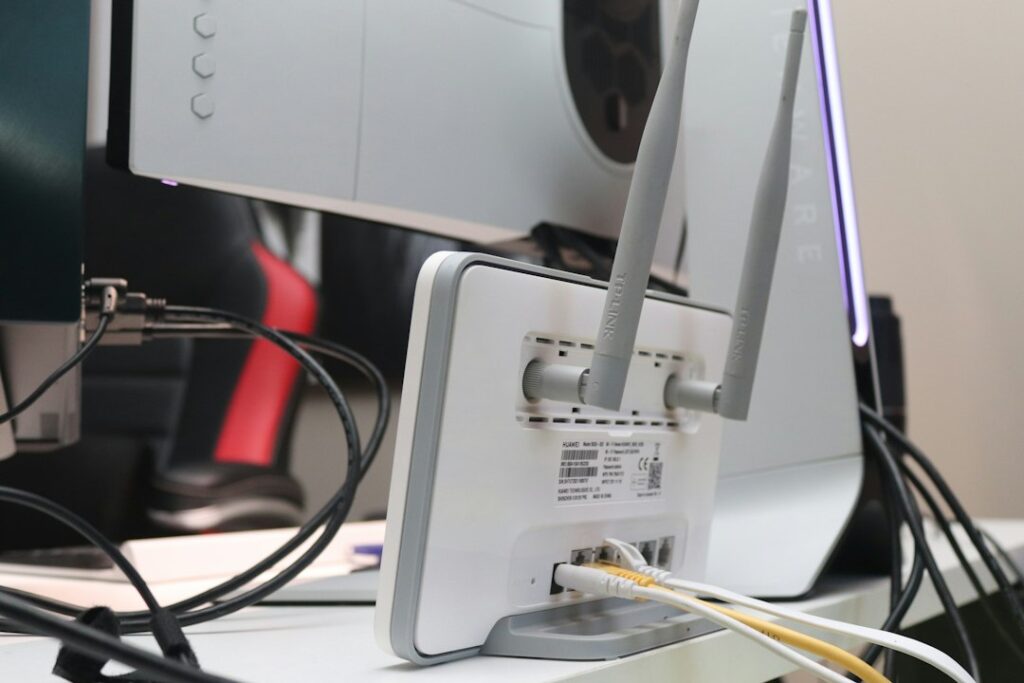
Je kunt een Ziggo modem resetten door met een paperclip of pen het kleine knopje aan de achterkant van het modem ingedrukt te houden, ongeveer 30 seconden lang. Daarna start het modem opnieuw op met de fabrieksinstellingen. Let op: dat is iets anders dan een herstart. Bij een herstart haal je alleen de stroom eraf, bij een reset wis je ook al je eigen instellingen.
Reset of herstart: wat is het verschil?
Bij een herstart haal je de stroomstekker uit het modem, wacht je ongeveer tien seconden en steek je hem er weer in. Het modem start dan op, maar al je instellingen blijven bewaard. Bij een reset met het knopje gaat alles terug naar de fabriek. Dan werkt ook het standaardwachtwoord weer dat op het klepje van het modem staat. Dat is precies waarom mensen een reset gebruiken: ze zijn hun eigen wachtwoord kwijt en komen niet meer in de instellingen.
Gaat het om een internetverbinding die wegvalt of wifi zonder internet? Probeer dan eerst de herstart. Die lost de meeste storingen op en kost je niets aan instellingen.
Wat je kwijtraakt bij het resetten
Na een reset zijn al je eigen wijzigingen weg. Dat geldt voor de naam en het wachtwoord van je wifi, voor port forwarding en IP-reserveringen, en voor een bridge-modus als je die had ingesteld. Alle apparaten die met je wifi verbonden waren, moeten daarna opnieuw verbinden. Schrijf je eigen instellingen dus op of maak een foto van het scherm voordat je begint, als je nog kunt inloggen.
Ziggo modem resetten in 5 stappen
- Zorg dat het modem aan staat en op stroom is aangesloten.
- Zoek het kleine resetknopje aan de achterkant. Het zit in een gaatje, dus je hebt een paperclip of dunne pen nodig.
- Duw het knopje in en houd het ongeveer 30 seconden ingedrukt. Een kort tikje werkt vaak niet. Iemand die het modem eerst kort had gereset, kon pas na 30 seconden weer inloggen met het standaardwachtwoord.
- Laat los en wacht. Het modem start opnieuw op en het lampje onderaan knippert een tijd. Wacht tot het lampje niet meer knippert en wit blijft branden. Dat kan tot 15 minuten duren.
- Log in met de standaardgegevens van het klepje en stel je wifi opnieuw in. Je kunt inloggen via het adres 192.168.178.1.
Haal tijdens het opstarten de stroom er niet af en druk niet nog eens op het knopje. Dan begint het modem opnieuw of loopt de opstart vast.
Wanneer een reset zin heeft
Een reset is handig als je het wachtwoord van je modem niet meer weet of als je instellingen zo door elkaar zijn gegaan dat niets meer klopt. Ook als je een eigen router of wifi-systeem achter het modem plaatst en de oude instellingen in de weg zitten, kun je met een schone start beginnen.
Bij internet dat regelmatig wegvalt, helpt een reset meestal niet. Gebruikers die dit probleem hadden, probeerden een factory reset zonder resultaat. Alleen een herstart hielp dan tijdelijk. Zit het probleem in de coaxverbinding, bij een splitter of in het modem zelf, dan lost geen enkele reset dat op. Eerst even kijken of er een storing is in je buurt scheelt tijd, want dan hoef je thuis niets te doen.
Als het resetten niet helpt
Test eerst of het aan het wifi of aan de verbinding ligt: sluit een laptop met een netwerkkabel aan op het modem. Werkt internet daarmee wel, dan zit het probleem in de wifi of in een versterker. Heb je versterkers, herstart dan eerst het modem en daarna de versterkers.
Werkt internet ook met kabel niet, ook na een reset, dan kan de klantenservice vaak zien of het modem bereikbaar is. Kan Ziggo het modem niet bereiken, dan ligt het aan het modem of aan de coaxverbinding. Bel dan 0900-1884 (of 1200 vanaf een vaste lijn van Ziggo). Een foto van de hoofdaansluiting in de meterkast, met eventuele splitters en versterkers, helpt de medewerker om de oorzaak sneller te vinden. Soms stuurt Ziggo een nieuw modem of een monteur.
Heb je het modem gereset, wacht dan geduldig tot het lampje wit blijft branden voordat je je wifi opnieuw instelt. Dan weet je zeker dat het modem klaar is met opstarten.

