
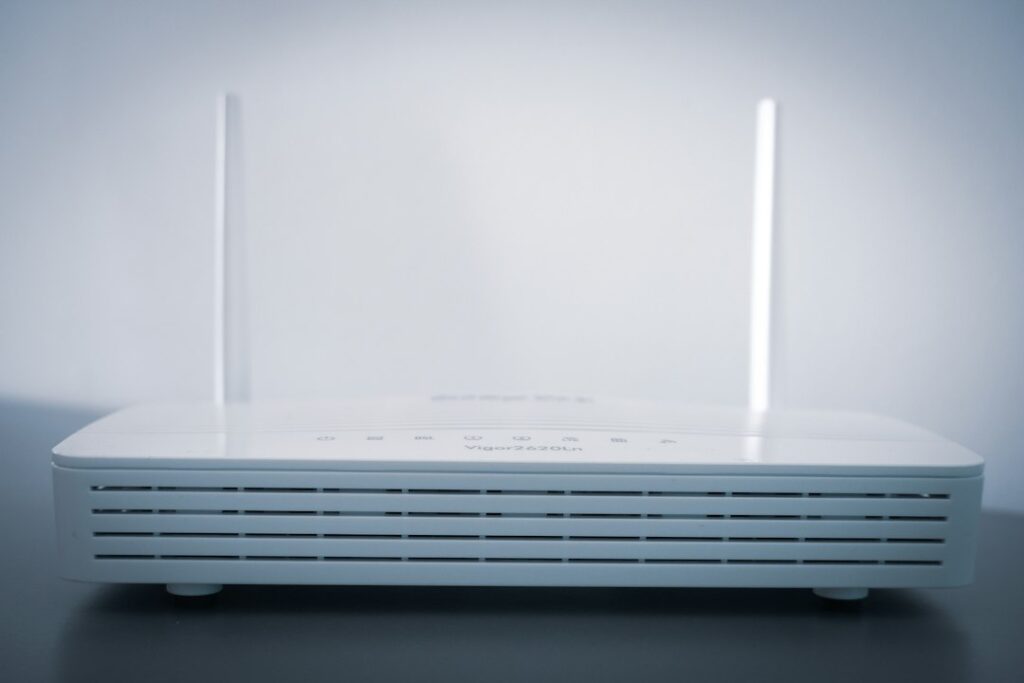
Een router resetten kan op twee manieren: je herstart hem door de stroom een minuut los te halen, of je zet hem terug naar de fabrieksinstellingen met de resetknop. Een herstart lost de meeste storingen op en wist niets. Een fabrieksreset wist al je instellingen, inclusief wifinaam en wachtwoord. Begin dus altijd met de herstart en gebruik de fabrieksreset alleen als dat niet werkt of als je niet meer in de router kunt.
Heb je een combinatie van modem en router in één kastje (een residential gateway), dan werkt dit stappenplan op dezelfde manier.
Router resetten door te herstarten
Dit is de veiligste manier om een router te resetten. Je verliest geen instellingen en het kost een paar minuten.
- Haal de stroomadapter uit de router, of schakel hem uit bij het stopcontact. Heb je een apart modem, doe dat dan ook met het modem.
- Wacht ongeveer een minuut. Zo koelt het apparaat af en merken je telefoons en laptops dat het wifinetwerk echt weg is.
- Steek eerst het modem weer in het stopcontact, als je er een los modem naast hebt.
- Sluit daarna de router weer aan op het modem en de stroom.
- Wacht een paar minuten tot de lampjes stabiel zijn en het wifisignaal terug is.
Let op: veel routers hebben een knop aan de achterkant of zijkant. Dat kan een aan/uit-knop zijn, maar ook de resetknop. Een kleine, verzonken knop die je met een paperclip indrukt is vrijwel altijd de resetknop. Druk er niet zomaar op.
Ben je niet thuis, dan kun je de router ook herstarten via het beheerscherm. Je logt in met het IP-adres van de router en kiest de optie Herstarten (of Reboot). Dat werkt alleen als de router nog online is. Is hij helemaal vastgelopen, dan blijft alleen de stekker eruit halen over, en moet iemand thuis dat doen.
Router resetten naar fabrieksinstellingen
Bij een fabrieksreset keert de router terug naar de staat waarin hij uit de doos kwam. Je wifinaam, wifiwachtwoord, beheerwachtwoord, poortinstellingen en andere aanpassingen verdwijnen. Je moet de router daarna opnieuw instellen. Heeft je internetverbinding een gebruikersnaam en wachtwoord nodig, noteer die dan eerst of vraag ze op bij je provider.
Met de resetknop
Dit is de weg als je het inlogwachtwoord kwijt bent of de router niet meer bereikbaar is.
- Laat de router aan staan, met de stroom aangesloten.
- Zoek de resetknop. Dat is meestal een klein gaatje achterop. Weet je niet waar hij zit, kijk dan in de handleiding van je model.
- Houd de knop minimaal 5 seconden ingedrukt, bij sommige modellen iets langer. Bij ASUS laat je los zodra het stroomlampje begint te knipperen.
- Wacht tot het stroomlampje weer stabiel brandt. Dan is de reset klaar.
Haal tijdens de reset de stroom er niet uit en zet de router niet uit. Dat kan het proces verstoren.
Via het beheerscherm
Kun je nog inloggen, dan is dit de nettere route. Je sluit een computer met een netwerkkabel aan op de LAN-poort van de router, opent de browser en gaat naar het adres van de router. Daar zoek je in het menu naar iets als Administratie en dan een optie als Instellingen herstellen, Fabrieksinstellingen of Factory Reset. Bevestig de melding en wacht tot de router klaar is. Bij een ASUS ExpertWiFi staat dit bijvoorbeeld onder Instellingen, Administratie, Instelling herstellen/opslaan/uploaden. Bij andere merken, zoals Netgear of TP-Link, heten de menu’s net iets anders, maar het idee is hetzelfde.
Wat gebeurt er na het resetten?
Na een herstart is alles zoals het was, zodra de lampjes weer branden. Na een fabrieksreset begin je opnieuw. De router heeft dan weer de standaardnaam en het standaardwachtwoord van het wifinetwerk, die meestal op een sticker onderop staan. Je moet daarna het volgende doen:
- Een nieuw beheerwachtwoord en wifiwachtwoord instellen.
- Indien nodig de inloggegevens van je provider invoeren.
- Je telefoons, laptops, tv en andere apparaten opnieuw verbinden met het wifinetwerk.
- Gebruik je meerdere routers of een mesh-systeem, dan stel je dat opnieuw samen in.
Zoek in het beheerscherm ook meteen naar firmware-updates. Firmware is de software van de router. Een update verhelpt soms fouten en beveiligingslekken. Tijdens de update werkt je wifi niet, en dat duurt meestal ongeveer vijf minuten. Haal de stroom er in die tijd niet af.
Wanneer helpt resetten niet?
Een reset lost niet alles op. Kijk eerst of je provider een storing heeft, want die kan landelijk of regionaal zijn. Dan kun je resetten wat je wilt zonder resultaat. Sluit ook een computer met een kabel aan om te zien of het probleem bij de wifi ligt of bij de internetverbinding zelf.
Blijven er na een herstart en een fabrieksreset problemen, probeer dan een ander stopcontact en andere kabels. Vervang de router als hij zichzelf steeds opnieuw opstart, niet meer reageert, naar verbrand plastic ruikt of erg warm wordt. Dat wijst op een defect of oververhitting. Zet de router dan op een koele, luchtige plek en gebruik hem niet meer als hij naar verbrand ruikt.
Veelgestelde vragen
Hoe lang duurt een router reset?
Een herstart duurt ongeveer een minuut wachten plus een paar minuten opstarten. Een fabrieksreset met de knop is meestal binnen enkele minuten klaar. Wacht tot het stroomlampje stabiel is voordat je iets doet.
Wat is het verschil tussen herstarten en resetten?
Herstarten zet het apparaat uit en weer aan, met behoud van alle instellingen. Resetten naar fabrieksinstellingen wist alle instellingen en maakt van de router weer een nieuw apparaat.
Wat gebeurt er als je een router reset naar de fabrieksinstellingen?
Alle eigen instellingen verdwijnen, waaronder je wifinaam, wachtwoorden en aangepaste instellingen. Je internet werkt pas weer nadat je de router opnieuw hebt ingesteld.
Is het verstandig om een router regelmatig te herstarten?
Dat hoeft niet. Een herstart is een goede eerste stap bij traag of wegvallend internet, maar een router hoort normaal gesproken dagen of weken door te draaien zonder gedoe. Moet je hem steeds herstarten, dan is er iets mis met de router, de kabels of de verbinding.
Doe dus eerst de herstart, wacht rustig tot alle lampjes weer stabiel zijn en pak de resetknop pas als je echt niet meer in de router komt.

