
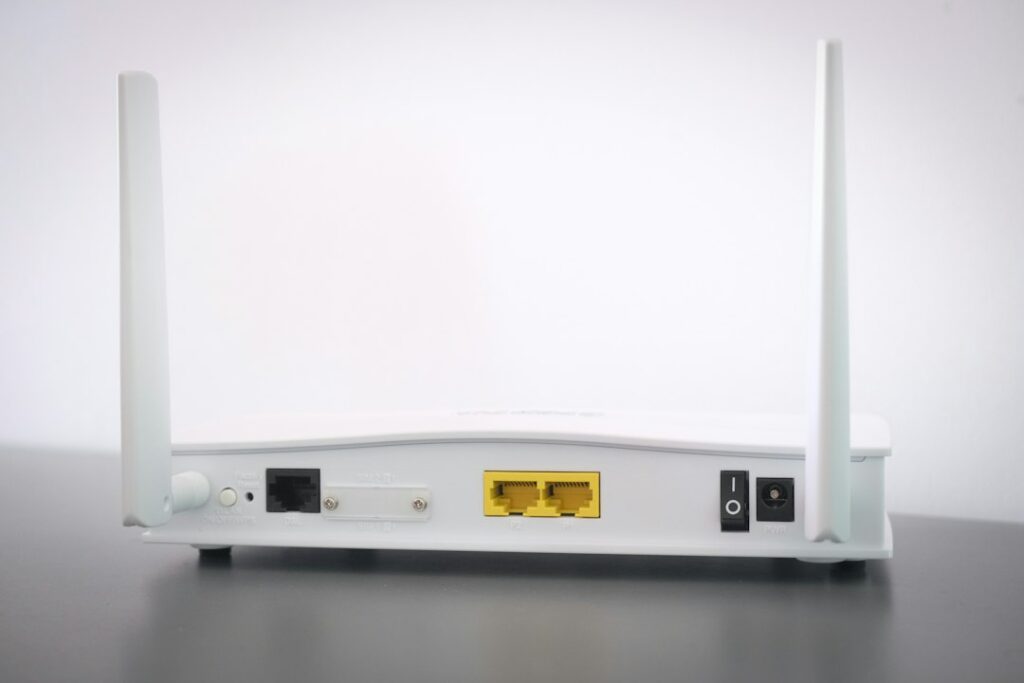
Een Ziggo router resetten doe je met het kleine resetknopje aan de achterkant van het apparaat. Houd het ongeveer 30 seconden ingedrukt met een pen of paperclip. Daarmee zet je alle instellingen terug naar fabrieksstand. Heb je alleen last van een haperende verbinding, probeer dan eerst een gewone herstart. Die is veel minder ingrijpend en lost de meeste problemen al op.
Herstarten of resetten: dit is het verschil
Veel mensen gebruiken beide woorden door elkaar, maar het zijn twee verschillende dingen. Bij een herstart zet je de router uit en weer aan. Je instellingen blijven dan gewoon staan. Bij een echte reset wis je alles en begint de router weer als nieuw. Met de herstart start het apparaat dus wel opnieuw op, maar de instellingen zijn niet teruggezet naar de fabriekswaarden.
Eerst proberen: de router herstarten
Haal de stroomstekker uit de router en laat hem ongeveer tien tellen uit. Steek hem daarna weer in het stopcontact. Het lampje onderaan knippert een tijd. Wacht tot het blijft branden. Dat kan tot 15 minuten duren, dus druk niet te snel op andere knoppen. Werkt het internet daarna weer, dan hoef je niet verder te gaan.
Ziggo router resetten met het resetknopje
Gebruik de fabrieksreset als je niet meer kunt inloggen op de router, of als een herstart niets oplost. Zo ga je te werk:
- Laat de router aanstaan.
- Zoek het kleine gaatje met het resetknopje aan de achterkant.
- Druk het knopje in met een pen of paperclip.
- Houd het ongeveer 30 seconden vast. Korter werkt soms niet.
- Laat los en wacht tot de router opnieuw is opgestart en het lampje onderaan stabiel brandt.
Een voorbeeld uit de praktijk: iemand kon na een eerste poging niet meer inloggen op zijn router, omdat het wachtwoord niet werd geaccepteerd. Pas toen hij het knopje de volle 30 seconden indrukte, werd het standaardwachtwoord wel herkend.
Wat je kwijt bent na een reset
Na de reset staat alles weer op de standaardwaarden. Je eigen wifinaam en wifiwachtwoord zijn weg, net als zelf ingestelde functies zoals poortdoorverwijzingen. Je logt dan weer in met het standaardaccount en wachtwoord dat op het klepje of de sticker van de router staat. Verbind je apparaten daarna opnieuw met de wifi.
Gebruik je een eigen router achter het Ziggo-apparaat? Dan staat de Ziggo router meestal in bridge-modus, zodat hij alleen als modem werkt. Die instelling verdwijnt waarschijnlijk bij een fabrieksreset. Je krijgt dan twee routers die elkaar in de weg zitten, en dat geeft vaak verbindingsproblemen. Laat bridge-modus daarna opnieuw activeren via Ziggo. Dat kan telefonisch via 0900-1884, of 1200 vanaf een vaste lijn van Ziggo.
Wanneer een reset niets oplost
Een reset herstelt geen slecht signaal. Het lampje geeft een eerste aanwijzing. Wit betekent dat het signaal goed is en het probleem eerder bij je wifi of apparaat zit. Groen wijst op bridge-modus. Rood of geel wijst op een signaal- of modemprobleem. Kijk dan eerst of er een storing in je buurt is en druk de coaxkabel stevig aan. Een splitter tussen de aansluiting en de router kan het signaal verzwakken en haal je er bij problemen beter uit. Verandert er na een reset niets, dan ligt het probleem buiten je router en kan alleen Ziggo in je aansluiting kijken.
Na de reset duurt het even voordat alles weer werkt, dus geef de router de tijd en stel pas daarna je wifi opnieuw in.

