
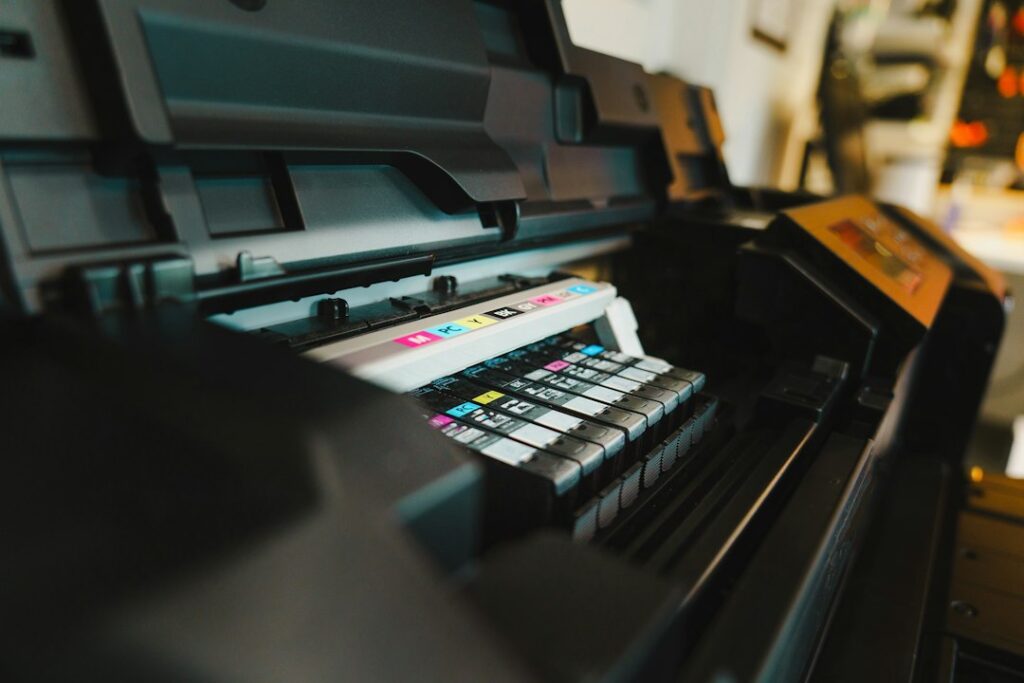
Een HP printer resetten kan op drie manieren: een harde reset (stroom eraf en weer aan), een reset van de wifi-instellingen of een volledige terugzetting naar de fabrieksinstellingen. Begin altijd met de lichtste variant. Haal de stekker uit het stopcontact terwijl de printer aanstaat, wacht ongeveer 60 seconden en steek de stekker weer direct in een wandcontact. Dat lost veel storingen en foutmeldingen al op en je verliest er niets mee.
Werkt dat niet, dan kijk je naar het probleem. Verbindt de printer niet meer met je netwerk? Reset dan alleen de wifi. Wil je de printer verkopen, weggeven of helemaal opnieuw instellen? Dan zet je hem terug naar de fabrieksinstellingen.
HP printer resetten met een harde reset
Een harde reset is geen echte fabrieksreset. De printer wordt volledig stroomloos gemaakt, zodat het geheugen leegloopt en de printer opnieuw opstart. Dit helpt vaak bij een foutmelding, een printer die niet reageert of een printopdracht die blijft hangen.
- Laat de printer aanstaan en trek de stekker uit het stopcontact (of eerst uit de printer zelf, als dat kan).
- Wacht ongeveer 60 seconden. Minimaal 30 seconden is nodig.
- Steek de stekker rechtstreeks in een wandcontact. Een verdeelstekker of overspanningsbeveiliging kan problemen geven.
- Zet de printer aan en wacht tot hij helemaal is opgestart.
Alleen uit- en aanzetten met de aan/uit-knop is een gewone herstart. Dat is zwakker dan deze methode, omdat de printer dan nog stroom houdt.
Wifi van je HP printer resetten
Dit is de juiste keuze als je een nieuwe router hebt, de netwerknaam of het wachtwoord hebt aangepast, of als de printer steeds de verbinding verliest. Alleen de netwerkinstellingen worden gewist. Houd je wifi-naam en wachtwoord bij de hand, want de printer moet daarna opnieuw verbinden.
Bij een printer met touchscreen ga je als volgt te werk:
- Tik op het scherm op het wifi-symbool (Wireless) of ga naar Instellingen en dan Netwerkinstellingen.
- Kies Netwerkinstellingen herstellen (Restore Network Settings of Restore Network Defaults).
- Bevestig je keuze. Alle opgeslagen wifi-gegevens worden nu gewist.
- Start de printer eventueel opnieuw op, om zeker te zijn dat alles is doorgevoerd.
Heeft je printer geen touchscreen, dan werkt het met knoppen. Zorg dat de printer aanstaat en niets aan het printen is. Houd de knoppen Wireless en Annuleren (Cancel) tegelijk ongeveer 5 tot 10 seconden ingedrukt, tot het aan/uit-lampje gaat knipperen. Daarna gaat het wifi-lampje knipperen. Dat betekent dat de printer klaarstaat om met een netwerk te verbinden. Bij sommige modellen houd je alleen de Wireless-knop ongeveer vijf seconden ingedrukt. Bij reeksen zoals de DeskJet 2700, ENVY 6000 en LaserJet Pro kan de combinatie anders zijn.
HP printer resetten naar fabrieksinstellingen
Een fabrieksreset zet alle instellingen terug naar de staat waarin de printer uit de doos kwam. Dat omvat ook de netwerkinstellingen. Doe dit pas als een harde reset en een wifi-reset niets oplossen, of als je de printer doorgeeft. Er zijn drie routes:
- HP Smart-app: open de app, kies je printer en zoek in de printerinstellingen naar de optie om de fabrieksinstellingen te herstellen.
- Bedieningspaneel van de printer: ga naar het menu Instellingen of Printeronderhoud en zoek een optie als Fabrieksinstellingen herstellen. De exacte menunamen verschillen per model.
- Geïntegreerde webserver (EWS): typ het IP-adres van de printer in de adresbalk van je browser. Dat adres staat op de netwerkconfiguratiepagina die je via het printermenu kunt afdrukken. Zoek daar bij de instellingen of het systeem naar de optie om de standaardwaarden te herstellen.
Na een fabrieksreset moet je de printer opnieuw instellen: taal, wifi en eventueel de koppeling met je computer of telefoon. Plan daar even tijd voor in.
Opnieuw verbinden na de reset
Na een wifi-reset of fabrieksreset staat de printer in installatiemodus. Er zijn drie manieren om hem weer te verbinden:
- HP Smart-app (de makkelijkste): open de app op je telefoon, tablet of pc en tik op het plusteken om een printer toe te voegen. De app vindt de printer in installatiemodus en loopt je door de stappen. Soms installeert de app ook meteen firmware-updates of stuurprogramma’s.
- Bedieningspaneel (touchscreen): ga naar Draadloze instellingen, kies de wizard voor draadloze installatie, selecteer je netwerk en voer het wachtwoord in.
- WPS: druk op de WPS-knop van je router en houd binnen twee minuten de Wireless-knop van de printer ingedrukt tot het lampje knippert. Brandt het wifi-lampje daarna continu, dan is de verbinding gelukt.
Vindt de HP Smart-app de printer niet? Controleer dan of je telefoon of pc op hetzelfde wifi-netwerk zit en start beide apparaten opnieuw op. Blijft het wifi-lampje knipperen nadat je de gegevens hebt ingevoerd, probeer de verbinding dan nog een keer. Verouderde firmware kan ook voor verbindingsproblemen zorgen, dus werk de printer bij via de HP Smart-app of de HP-website.
Welke reset past bij jouw probleem?
| Probleem | Beste reset |
|---|---|
| Foutmelding, printer reageert niet, opdracht hangt vast | Harde reset (stekker eruit, ongeveer 60 seconden wachten) |
| Nieuwe router, nieuw wachtwoord of printer vindt netwerk niet | Wifi-reset |
| Printer verkopen of helemaal opnieuw beginnen | Fabrieksreset |
Een reset lost geen defecte hardware op. Blijft dezelfde foutmelding terugkomen na een harde reset en een fabrieksreset, dan zit het probleem waarschijnlijk in de printer zelf of in een cartridge. Dan helpt een nieuwe reset niet meer en is HP Support de volgende stap.
Haal na een harde reset de stekker dus altijd uit het stopcontact en zet hem er rechtstreeks weer in. Een printer die weer rustig opstart zonder foutmelding is het teken dat het is gelukt.

